
Chaque modification — créer une boîte, configurer un SPF, ajouter un alias — exigeait jusqu’ici de naviguer dans un panneau d’administration distinct. C’est terminé.
Votre hébergement courriel est maintenant entièrement géré depuis votre espace client habituel. Adresses, redirections, DKIM, ActiveSync, mots de passe — tout est accessible en quelques clics, depuis une seule et même interface.
Ce guide vous montre exactement comment utiliser chaque fonctionnalité, dans l’ordre logique. Que vous configuriez votre domaine pour la première fois ou que vous ajoutiez une boîte pour un nouvel employé, vous trouverez ici la marche à suivre.
Votre tableau de bord, comprendre d’un coup d’œil ce qui se passe
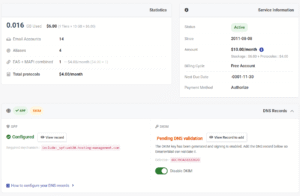
Dès que vous ouvrez votre service d’hébergement courriel dans l’espace client, vous tombez sur le tableau de bord. C’est votre centre de contrôle : tout y est visible sans avoir à chercher.
Ce qu’il affiche :
- Statistiques d’utilisation : espace disque consommé, nombre de boîtes actives, d’alias, de comptes ActiveSync et MAPI.
- État du SPF : voyant vert si votre enregistrement DNS est correct, rouge si une action est requise de votre côté.
- État du DKIM : indique si la signature cryptographique est active et détectée dans le DNS.
- Aperçu de facturation : coût estimé pour la période en cours, incluant les frais EAS et MAPI par boîte.
- Liste complète de toutes vos adresses et redirections, avec barre de recherche et filtres.
À savoir : Si vous venez de modifier un enregistrement DNS (SPF, DKIM) et que l’état affiché n’a pas changé, patientez — la propagation DNS peut prendre jusqu’à 48 heures selon votre registraire. Revenez consulter le tableau de bord après ce délai.
Configurer le SPF pour éviter que vos messages arrivent en pourriels
Pourquoi le SPF est indispensable
Le SPF (Sender Policy Framework) est un enregistrement DNS qui dit aux autres serveurs de messagerie : « Voici la liste des serveurs autorisés à envoyer des messages au nom de mon domaine. » Sans lui, n’importe qui peut usurper votre adresse — et Gmail, Outlook et les autres grands fournisseurs le savent. Résultat : vos messages légitimes sont automatiquement suspects.
Configurer le SPF correctement, c’est la première chose à faire quand vous activez un nouveau domaine.
Vérifier l’état de votre SPF en 10 secondes
Sur le tableau de bord, repérez la section SPF. Deux états sont possibles :
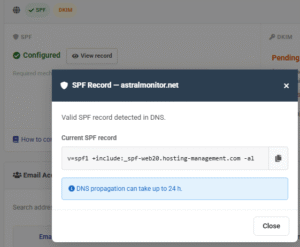
- ✅ Configuré : votre enregistrement inclut déjà le mécanisme requis par notre serveur. Rien à faire.
- ❌ Non configuré : l’enregistrement est absent ou incomplet. Cliquez sur Voir le record ou Que configurer ? pour obtenir les détails.
Étapes pour configurer le SPF
- Cliquez sur Voir le record dans la section SPF.
- La fenêtre affiche le record TXT exact à ajouter chez votre registraire.
- Connectez-vous à la zone DNS de votre domaine.
- Aucun record SPF existant ? Ajoutez un enregistrement TXT avec la valeur affichée.
- Un record SPF existe déjà ? Le module vous l’indiquera. Modifiez l’enregistrement existant pour y intégrer le mécanisme requis, il ne peut y avoir qu’un seul record SPF par domaine.
- Sauvegardez et attendez la propagation (jusqu’à 24 heures).
⚠️ Règle absolue : Ne créez jamais deux enregistrements SPF séparés sur le même domaine — cela invalide les deux. Si vous avez déjà v=spf1 include:autre.com ~all, modifiez-le pour y ajouter notre mécanisme : v=spf1 include:autre.com include:notreserveur.com ~all.
Activer le DKIM pour authentifier vos messages sortants
Ce que le DKIM change concrètement
Le DKIM (DomainKeys Identified Mail) ajoute une signature numérique invisible à chaque message envoyé depuis votre domaine. Le serveur destinataire vérifie cette signature pour confirmer deux choses : le message vient bien de chez vous, et il n’a pas été altéré en chemin.
Sans DKIM, même avec un SPF parfait, vos messages peuvent être marqués comme suspects par Gmail, Outlook.com ou Hotmail. Avec SPF + DKIM, vous obtenez la meilleure délivrabilité possible sans configuration supplémentaire.
Activer et configurer le DKIM depuis le tableau de bord
Si le DKIM n’est pas encore actif :
- Repérez la section Clé DKIM sur le tableau de bord.
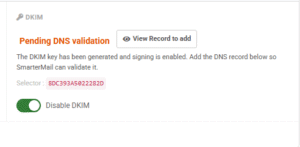
- Cliquez sur Activer le DKIM — la clé cryptographique est générée automatiquement.
- Cliquez ensuite sur Voir l’enregistrement à ajouter.
- La fenêtre affiche deux valeurs à copier chez votre registraire :
- Hôte (Name) — généralement sous la forme
mail._domainkey.votredomaine.com - Valeur (TXT) — une longue chaîne commençant par
v=DKIM1; k=rsa; p=...
- Hôte (Name) — généralement sous la forme
- Créez un enregistrement DNS de type TXT avec ces deux valeurs.
- Attendez la propagation. Le tableau de bord passera à Active dès que l’enregistrement est détecté.
Si le DKIM est déjà actif :
Le tableau de bord l’indique. Vous pouvez consulter les valeurs DNS à tout moment via Voir l’enregistrement — utile si vous changez de registraire ou devez reconfigurer votre zone DNS.
Pour désactiver le DKIM :
Le bouton Désactiver le DKIM est disponible et demande une confirmation. L’effet est immédiat : vos messages ne seront plus signés dès la désactivation.
Recommandation : Configurez SPF et DKIM ensemble, une seule fois. Ces deux étapes protègent définitivement votre réputation d’expéditeur et améliorent la délivrabilité de chaque message que vous envoyez.
Boîte courriel ou redirection autonome — quoi choisir ?
Avant de créer quoi que ce soit, prenez 30 secondes pour choisir le bon type. Ce tableau résume les différences :
| Boîte courriel | Redirection autonome | |
|---|---|---|
| A une boîte de réception | ✅ Oui | ❌ Non |
| Peut envoyer des messages | ✅ Oui | ❌ Non |
| Occupe de l’espace disque | ✅ Oui | ❌ Non |
| Accès au webmail | ✅ Oui | ❌ Non |
| Compatible ActiveSync / MAPI | ✅ Oui | ❌ Non |
| Cas d’usage typique | Employé, département | info@, contact@, support@ |
Choisissez une boîte courriel quand :
- Une personne réelle doit lire, archiver et répondre aux messages.
- Vous avez besoin d’accès depuis Outlook, un iPhone, un Android ou le webmail.
Choisissez une redirection autonome quand :
- L’adresse est générique et doit simplement acheminer les messages vers une ou plusieurs boîtes existantes.
- Vous ne voulez pas occuper d’espace disque supplémentaire sur le serveur.
- Vous voulez centraliser plusieurs adresses vers une seule destination sans créer de boîtes supplémentaires.
Créer une boîte courriel professionnelle
Depuis le tableau de bord, cliquez sur Nouvelle adresse courriel. Vous arriverez sur le formulaire de création.
Les champs à remplir :
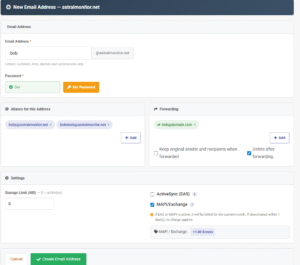
- Nom d’utilisateur — la partie avant le
@. Lettres, chiffres, points, tirets et underscores seulement. Exemple :marie.dupontdonneramarie.dupont@votredomaine.com. - Mot de passe — cliquez sur Définir pour ouvrir le module dédié. Les critères de sécurité s’affichent en temps réel pendant la saisie. Vous pouvez utiliser le générateur automatique pour obtenir un mot de passe fort d’un clic.
Ajouter des alias à une adresse
Un alias est un deuxième nom qui pointe vers la même boîte. Si vous créez marie@votredomaine.com avec l’alias m.dupont, les messages envoyés à m.dupont@votredomaine.com arriveront exactement au même endroit.
Quand utiliser un alias ?
- Une personne est connue sous plusieurs prénoms ou orthographes.
- Vous voulez une adresse courte en plus de l’adresse officielle.
- Un ancien nom doit continuer à fonctionner après un changement (départ d’employé repris par quelqu’un d’autre, changement de nom de famille).
Comment ajouter un alias lors de la création :
Dans la section Alias de cette adresse, tapez le nom souhaité dans le champ et cliquez sur +. Chaque alias s’affiche sous forme de pastille que vous pouvez retirer en cliquant sur le ×. Vous pouvez en ajouter autant que nécessaire.
Important : Un alias n’est pas une boîte indépendante. Il n’a pas son propre espace de stockage ni son propre mot de passe. Si vous supprimez la boîte principale, tous ses alias disparaissent avec elle
Configurer le transfert automatique de messages
La section Redirection permet de faire suivre automatiquement les messages reçus vers une ou plusieurs adresses externes, pratique pour surveiller une boîte professionnelle depuis une adresse personnelle, ou pour notifier plusieurs personnes d’un même message entrant.
Ajout des adresses de destination :
Entrez chaque adresse de transfert dans le champ prévu et cliquez sur +. Vous pouvez en ajouter plusieurs.
Les deux options de transfert :
Deux cases à cocher accompagnent la section. Elles ont des effets différents et importants :
- Conserver l’expéditeur et les destinataires d’origine : quand cette option est activée, le message transféré conserve les informations de l’expéditeur original dans les en-têtes. Vous pouvez alors répondre directement à cet expéditeur depuis votre boîte de destination. Si elle est désactivée, la réponse sera adressée à votre propre boîte plutôt qu’à l’expéditeur du message.
- Supprimer après transfert : quand activée, les messages sont effacés de la boîte dès qu’ils sont transférés. Aucune copie n’est conservée sur le serveur. Utile pour économiser de l’espace quand vous lisez tout depuis la destination.
Conseil : Laissez Supprimer après transfert désactivé jusqu’à ce que vous ayez vérifié que la redirection fonctionne bien. Vous pouvez toujours activer l’option plus tard depuis la page de modification.
Définir une limite d’espace disque
Le champ Limite d’espace disque (Mo) mérite une explication, surtout si votre forfait est décrit comme « illimité ».
Dans notre offre d’hébergement, « illimité » signifie qu’il n’y a pas de plafond global imposé sur votre domaine, mais la facturation est calculée par tranche d’espace réellement utilisé. Une boîte qui grossit sans contrainte peut donc faire augmenter votre facture mensuelle sans que vous vous en rendiez compte.
Définir une limite par boîte vous protège contre deux situations :
- Les dérapages de coût : un employé qui accumule des gigaoctets de messages (et de pièces jointes) peut rapidement faire grimper la note. Une limite individuelle plafonne l’impact de chaque boîte sur la facture globale.
- La saturation par pourriels : une boîte sans limite qui reçoit un important volume de pourriels peut croître indéfiniment et affecter les performances du domaine entier.
Entrez 0 pour laisser la boîte sans limite individuelle (elle sera contrainte uniquement par la limite globale de votre forfait), ou une valeur en mégaoctets selon vos besoins. Exemple : 5120 pour 5 Go, 10240 pour 10 Go.
Activer ActiveSync (EAS) ou MAPI/Exchange
Ces deux options concernent la façon dont vos appareils et logiciels se connectent à la boîte. Elles sont facultatives, peuvent être activées ou désactivées à tout moment, même après la création de la boîte.
ActiveSync (EAS), synchronisation mobile complète
ActiveSync permet à un iPhone, un téléphone Android ou une tablette de se synchroniser automatiquement et en temps réel avec la boîte. La synchronisation inclut :
- Les messages (réception instantanée, dossiers synchronisés)
- Les contacts
- Les calendriers
- Les tâches
C’est plus complet qu’une simple configuration IMAP, qui ne synchronise que les messages.
Activez EAS quand :
- La personne consulte ses messages depuis un appareil mobile.
- Vous voulez que les contacts et les événements du calendrier soient synchronisés sur le téléphone.
- Vous cherchez une configuration mobile simple, sans paramétrage manuel de compte IMAP.
MAPI/Exchange, pour Microsoft Outlook
MAPI est le protocole natif de Microsoft Outlook. Il offre une intégration bien plus poussée qu’un simple compte IMAP configuré dans Outlook :
- Synchronisation complète des messages, contacts, calendriers et tâches
- Support des invitations de réunion et des réponses automatiques
- Accès aux dossiers partagés
- Synchronisation des règles de messagerie créées dans Outlook
Activez MAPI quand :
- La personne utilise Microsoft Outlook comme client de messagerie principal.
- Vous avez besoin des fonctionnalités avancées d’Exchange (invitations, dossiers partagés, règles).
- Vous migrez depuis un serveur Exchange et voulez une expérience identique.
EAS, MAPI, ou les deux ?
| Situation | Recommandation |
|---|---|
| Mobile uniquement (iPhone / Android) | EAS |
| Microsoft Outlook sur PC | MAPI |
| Mobile + Outlook | EAS + MAPI |
| Webmail uniquement | Aucun des deux |
| Thunderbird, Apple Mail, Outlook (IMAP) | Aucun des deux |
Voir notre article : Tout savoir sur les protocoles de courriel : IMAP, POP3 et SMTP
Note de facturation : EAS et MAPI sont facturés à la boîte active, par cycle de facturation. Le détail est toujours visible dans la section de facturation de votre tableau de bord. Un tarif combiné réduit est disponible quand les deux protocoles sont actifs sur la même boîte — vérifiez votre tableau de bord pour les montants exacts.
Créer une redirection autonome
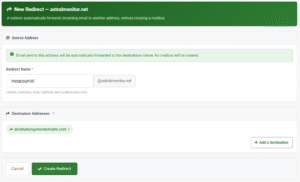
Une redirection autonome est une adresse sans boîte de réception. Elle reçoit les messages et les achemine immédiatement vers une ou plusieurs destinations. Rien n’est stocké sur le serveur.
Exemples concrets :
info@votredomaine.com→ versmarie@gmail.cometjean@gmail.comcontact@votredomaine.com→ vers votre boîte principalecommandes@votredomaine.com→ vers votre logiciel de gestion
Procédure de création :
- Depuis le tableau de bord, cliquez sur Nouvelle redirection.
- Entrez le nom de l’adresse — la partie avant le
@(exemples :info,contact,support). - Dans la section Adresses de destination, ajoutez chaque adresse cible avec le bouton
+. Vous pouvez en mettre plusieurs. - Cliquez sur Créer la redirection.
Différence avec le transfert depuis une boîte courriel : Une redirection autonome n’a pas les options « Conserver l’expéditeur » ni « Supprimer après transfert ». Ces options s’appliquent uniquement aux boîtes qui ont une vraie boîte de réception sur le serveur.
Modifier une boîte existante
Repérez l’adresse dans la liste du tableau de bord et cliquez sur son nom ou sur l’icône de modification. Depuis cette page, vous pouvez ajuster :
- La limite d’espace disque : augmentez ou réduisez la valeur à tout moment.
- Les alias : ajoutez-en de nouveaux ou retirez ceux qui existent. Notez qu’un alias retiré n’est pas immédiatement disponible pour une autre boîte, un court délai de propagation peut s’appliquer.
- Le transfert automatique : ajoutez ou retirez des adresses de destination, et ajustez les options (conserver l’expéditeur, supprimer après transfert).
- ActiveSync (EAS) : activez ou désactivez la synchronisation mobile.
- MAPI/Exchange : activez ou désactivez la connexion Outlook en mode Exchange.
Cliquez sur Sauvegarder quand vous avez terminé. Les modifications sont appliquées immédiatement côté serveur.
Changer le mot de passe d’une boîte courriel
Le changement de mot de passe est isolé dans son propre module — vous ne pouvez pas le modifier par inadvertance en sauvegardant d’autres paramètres.
Procédure :
- Ouvrez la page de modification de la boîte concernée.
- Cliquez sur Changer le mot de passe — une fenêtre s’ouvre.
- Saisissez le nouveau mot de passe. Les critères s’affichent en temps réel :
- ✅ Longueur minimale atteinte
- ✅ Au moins une lettre majuscule
- ✅ Au moins un chiffre
- ✅ Au moins un caractère spécial (
!@#$%^&*-_=+) - ✅ Ne contient pas le nom d’utilisateur
- ✅ Ne contient pas le nom de domaine
- ✅ Les deux champs correspondent
- Le bouton de confirmation ne s’active que lorsque tous les critères sont satisfaits.
- Cliquez sur Changer le mot de passe pour confirmer.
Conseil : Utilisez le générateur automatique pour obtenir un mot de passe fort sans effort. Copiez-le avant de fermer la fenêtre.
⚠️ Attention : Toutes les sessions actives de cette boîte (webmail, Outlook, appareils mobiles) seront déconnectées dès le changement. La personne devra entrer le nouveau mot de passe sur chacun de ses appareils et logiciels.
Supprimer une boîte courriel
La suppression est irréversible. Tous les messages stockés dans cette boîte seront définitivement effacés du serveur, sans possibilité de récupération.
Procédure :
- Ouvrez la page de modification de la boîte à supprimer.
- Faites défiler jusqu’à la section de suppression, en bas de page.
- Lisez l’avertissement, il confirme que tous les messages seront effacés.
- Cliquez sur Supprimer pour confirmer.
Rechercher et filtrer vos adresses
Quand votre domaine compte plusieurs boîtes et redirections, la barre de recherche et les filtres du tableau de bord vous feront gagner du temps :
- Barre de recherche : tapez une partie de l’adresse, d’un alias ou d’une destination de redirection pour filtrer la liste instantanément.
- Filtres par type : affichez uniquement les boîtes courriel, uniquement les redirections autonomes, ou tout à la fois.
- Tri par espace : cliquez sur l’en-tête de la colonne Espace pour trier les boîtes par taille. Pratique pour identifier celles qui grossissent anormalement vite.
FAQ — questions fréquentes
- Vérifiez que le SPF affiche Configuré sur le tableau de bord.
- Vérifiez que le DKIM affiche Active.
- Si les deux sont corrects mais que le problème persiste, la propagation DNS est peut-être encore en cours, attendez 48 heures.
- Après 48 heures sans amélioration, ouvrez un ticket de support avec une capture d’écran du tableau de bord.
Rien ne vous y oblige techniquement. Mais dans les faits, sans ces deux enregistrements, Gmail, Outlook.com et la majorité des grands fournisseurs traitent vos messages avec méfiance — et une partie atterrit en pourriels, parfois la totalité. La configuration se fait une seule fois, prend moins de dix minutes, et protège définitivement votre réputation d’expéditeur. C’est la première chose à faire.
Un alias est un deuxième nom pour la même boîte — les messages arrivent au même endroit, peu importe l’adresse utilisée. Une redirection achemine les messages vers une adresse extérieure : ils quittent votre serveur pour aller ailleurs. Si vous supprimez la boîte principale, ses alias disparaissent aussi. Une redirection autonome, elle, survit indépendamment.
En tant que gestionnaire du domaine, vous pouvez réinitialiser le mot de passe de n’importe quelle boîte depuis l’espace client, sans connaître l’ancien. Suivez la procédure décrite à la section « Changer le mot de passe d’une boîte courriel ».
Oui. info@, contact@ et support@ peuvent toutes pointer vers la même boîte ou la même adresse externe. Chaque redirection est gérée indépendamment, vous pouvez en modifier ou en supprimer une sans affecter les autres.
Les nouveaux messages entrants sont rejetés et l’expéditeur reçoit un message d’erreur. Pour résoudre la situation : augmentez la limite depuis la page de modification, ou libérez de l’espace en faisant le ménage depuis le webmail.
Oui, et c’est recommandé si la personne utilise à la fois un appareil mobile et Microsoft Outlook. Les deux protocoles fonctionnent simultanément sans interférence. Un tarif combiné réduit s’applique automatiquement, le montant exact est visible dans le tableau de bord.
Tout est maintenant entre vos mains
Adresses, alias, redirections, SPF, DKIM, ActiveSync, tout se configure en quelques clics, depuis votre espace client, sans intermédiaire.
Si vous n’avez pas encore configuré votre SPF et votre DKIM, commencez par là : rendez-vous dans votre tableau de bord et suivez les étapes. C’est la modification qui aura le plus d’impact immédiat sur la délivrabilité de vos messages.
Prêt à avoir un courriel professionnel à votre image ?
Nos forfaits d’hébergement courriel incluent tout ce qui est décrit dans ce guide, adresses illimitées, SPF et DKIM intégrés, ActiveSync et MAPI disponibles à la boîte, et une gestion complète depuis votre espace client.
Voir les forfaits et les tarifs
Des questions avant de commencer ? Notre équipe est disponible via le système de tickets dans votre espace client.

Laisser un commentaire